

Aloittavana opiskelijana olet saanut oppilaitoksen järjestelmiin käyttäjätunnuksen ja salasanan sähköpostiisi. Toimi alla olevan ohjeen mukaan ja aktivoi tunnuksesi.
- Valitse tämän sivun (https://www.sdo.fi/) yläreunasta suurennuslasin vierestä kirjautumisikoni ja sen alta O365 tai mene osoitteeseen O365.sdo.fi. Jos sinulla on jo O365 tili, kirjaudu ensin ulos omalta tai työpaikkasi O365-tililtä tai avaa selaimessa uusi ns Incognito-ikkuna.
- Seuraa tarkasti ohjelman antamia ohjeita. TÄRKEÄÄ on antaa vaihtoehtoinen yhteystieto ja sen jälkeen syöttää järjestelmän lähettämä KOODI (varmistetaan omistus).
- Vaihda aikavyöhyke
- Vaihda salasana (salasanaa ei saa vaihtaa Wilmassa eikä Ellissä)
Turvallinen salasana sisältää vähintään 12 merkkiä isoja ja pieniä kirjaimia ja numeroita ja/tai erikoismerkkejä. - Ohjeita löydät lisää omaSDO:sta, johon pääset kirjatumaan samoilla tunnuksilla.
Tunnukset ovat henkilökohtaiset ja tarkoitettu vain sinun käyttöösi. Tunnuksien käyttö ilkivaltaan, roskapostin lähettämiseen tai rikolliseen toimintaan on ehdottomasti kielletty. Tunnukset ovat voimassa koko opiskeluajan. Ne poistetaan, kun valmistut tai lopetat opintosi.
Unohtunut salasana
Pääset nollaamaan unohtuneen salasanan osoitteessa passwordreset.microsoftonline.com
Vahva tunnistautuminen eli MFA
Vahvan tunnistautumisen (MFA:n) avulla suojaat käyttäjätilisi luvattomalta käytöltä sekä parannat merkittävästä järjestelmiemme tietoturvaa. Järjestelmiin kirjautuminen onnistuu vain MS Authenticator -sovellusta käyttämällä tai tekstiviestillä.
Alta löydät ohjeita käyttöönottoon.
Tunnistautuminen MS Authenticator -sovelluksella ensimmäistä kertaa
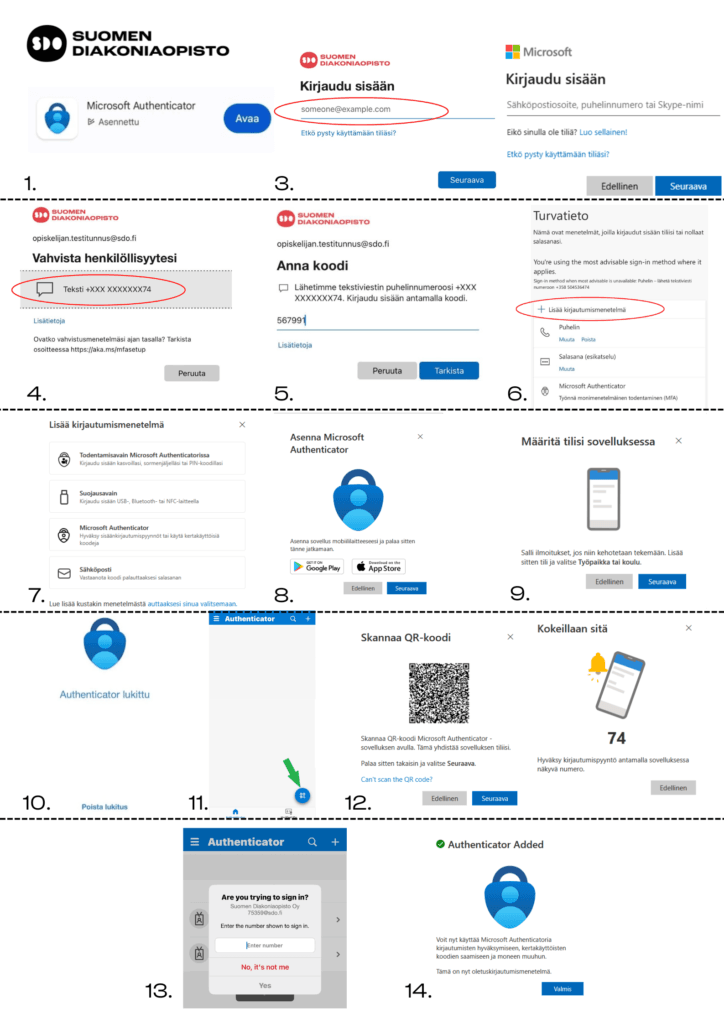
- Lataa puhelimesi sovelluskaupasta Microsoft Authenticator -sovellus
- Siirry selaimella osoitteeseen https://aka.ms/MFASetup
- Kirjaudu sisään sähköpostiosoitteella ja salasanalla.
Kun olet syöttänyt sähköpostiosoitteesi, kirjautumissivun logoksi vaihtuu oppilaitoksen logo. - Vahvista henkilöllisyytesi painamalla ”TEKSTI +XXX XXXXXXX74” -kohtaa.
- Saat tekstiviestillä koodin, mikä sinun tulee antaa.
- Saavut Turvatietosivulle, jossa pääset valitsemaan kirjautumismenetelmän.
- Valitse Microsoft Authenticator sovellus.
- Koska olet jo ladannut sovelluksen, voit painaa suoraan Seuraava.
- Määritä tilisi sovelluksessa kohdassa voit painaa seuraava painiketta.
- Avaa Authenticator-sovellus puhelimessasi.
Paina poista lukitus mikäli sovellus on lukittuna. - Skannaa QR koodi painamalla nuolen osoittamaa painiketta.
- Tietokoneen näytöllä näkyvä QR-koodi.
- Tietokoneen näytölle ilmestyy kaksinumeroinen luku, joka tulee syöttää Authenticator-sovellukseen.
- Syötä tietokoneen näytöllä oleva koodi puhelimeesi.
- Käyttöönotto on nyt valmis.